محول GIF إلى فيديو

حوّل صور GIF المتحركة إلى ملفات فيديو عالية الجودة MP4، MOV، أو WebM على الفور!

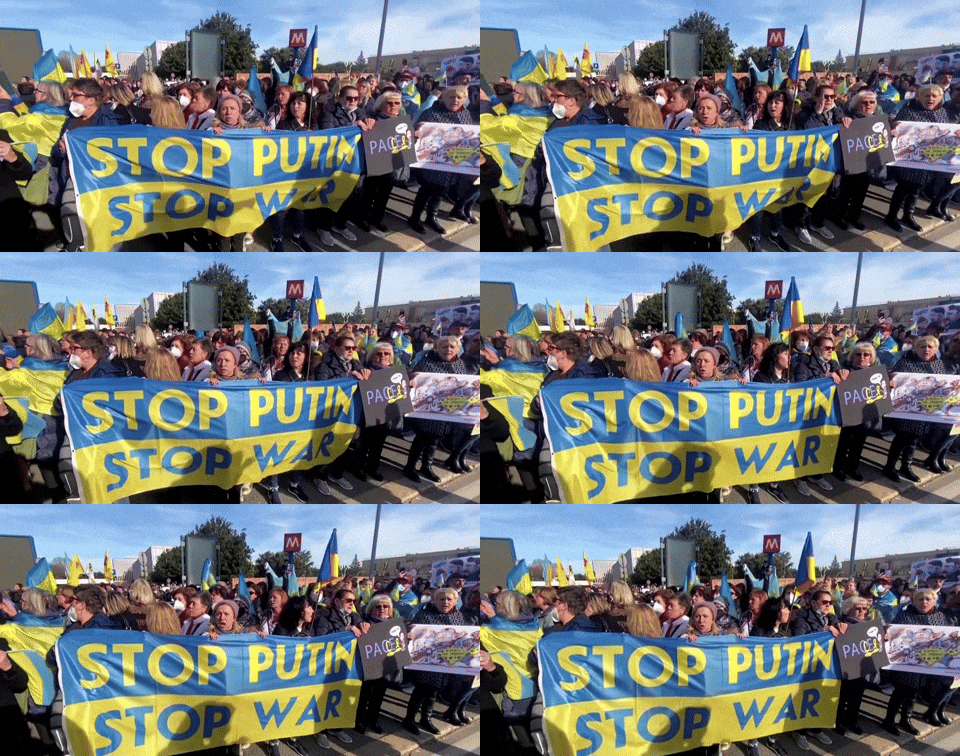
معاينة GIF

GIF Preview
test-gif.gif GIF متحركة

إعدادات التحويل

جارٍ تحميل معالج الفيديو...

الرجاء الانتظار بينما نجهز أدوات التحويل.

الأكثر توافقًا، H.264

جودة أعلى = حجم ملف أكبر

أعلى = فيديو أكثر سلاسة

إعدادات متقدمة

قياسي، متوافق

💡 نصائح

  • • ارفع صور GIF متعددة في وقت واحد
  • • اقص صور GIF قبل التحويل
  • • MP4 هو الأكثر توافقًا
  • • H.265 يوفر ضغطًا أفضل
  • • استخدم أسهم التنقل لاستعراض صور GIF

لماذا تحول صور GIF إلى فيديو باستخدام PixDuplicate؟

إخراج فيديو متعدد التنسيقات

حوّل صور GIF المتحركة إلى تنسيقات فيديو MP4، MOV، أو WebM مع تشفير مُحسّن لحالات استخدام ومنصات مختلفة

تخصيص الأداء

اضبط معدلات الإطارات من 15 إلى 60 إطارًا في الثانية وإعدادات الجودة لموازنة حجم الملف مع الوضوح البصري حسب متطلباتك

أداة قص مدمجة

قص صور GIF بدقة قبل التحويل باستخدام واجهة القص المرئية البديهية لتأطير وتكوين مثالي

حماية خصوصية كاملة

صور GIF الخاصة بك لا تغادر جهازك أبدًا - كل تشفير الفيديو يحدث محليًا في متصفحك لأقصى أمان وخصوصية

قدرة معالجة الدفعة

حوّل صور GIF متعددة إلى فيديو في نفس الوقت بإعدادات متسقة، مما يوفر وقت معالجة كبير للمشاريع الكبيرة

خيارات تشفير متقدمة

الوصول إلى إعدادات الفيديو الاحترافية بما في ذلك اختيار التشفير، تنسيقات البكسل، ومعلمات الضغط لنتائج مثالية

كيف يعمل محول GIF إلى فيديو

تحويل صور GIF المتحركة إلى فيديوهات عالية الجودة لم يكن أبدًا أكثر سهولة أو أمانًا

الخطوة 1: ارفع ملفات GIF الخاصة بك

اسحب ملفات GIF المتحركة الخاصة بك وأفلتها أو انقر لاستعراض أدلّتك. يدعم محول GIF إلى فيديو PixDuplicate ملفات GIF حتى 100 ميجابايت لكل منها. يمكنك أيضًا إدخال روابط GIF مباشرة للمعالجة الفورية.

ابدأ بـ GIF المثال الخاص بنا لاختبار إمكانيات المحول على الفور بدون أي متطلبات رفع!

الخطوة 2: اضبط إعدادات الفيديو

خّصص كيف سيتم تحويل GIF إلى تنسيق فيديو:

اختيار التنسيق: اختر بين MP4 (توافق عالمي)، MOV (نظام Apple)، أو WebM (ويب حديث)

تعديل الجودة: اضبط جودة الإخراج بدقة لموازنة حجم الملف مع الوضوح البصري

تحكم معدل الإطارات: اضبط سرعة التشغيل من 15 إلى 60 إطارًا في الثانية لحركة سلسة

خيارات القص: استخدم أداة القص المدمجة لتأطير محتواك بشكل مثالي

الخطوة 3: طبق معلمات التشفير المتقدمة

لنتائج مثالية، اضبط إعدادات الفيديو التقنية:

اختيار التشفير: اختر H.264 للتواكب، H.265 للكفاءة، أو VP9 لـ WebM

تنسيق البكسل: اختر YUV420p لتواكب واسع أو YUV444p لإعادة إنتاج لون معزز

إعدادات الضغط: اضبط نسب الضغط بناءً على متطلبات الجودة المحددة

خيارات الأداء: استخدم تعدد المسارات لمعالجة أسرع لملفات GIF الأكبر

الخطوة 4: حوّل وحمّل الفيديوهات

بعد اكتمال التحويل:

اعرض فيديوهاتك المحولة مباشرة في المتصفح مع عناصر تحكم التشغيل

حمّل ملفات فيديو فردية بأسماء مُحسّنة ومؤشرات تنسيق

صدر فيديوهات متعددة كأرشيف ZIP للتحميل المنظم للدفعات

أدر سجل التحويل الخاص بك بخيارات تنظيف وتنظيم سهلة

نصيحة الكفاءة: استخدم ميزة 'تحويل الكل' عند العمل مع صور GIF متعددة لمعالجة مجموعتك بأكملها بإعدادات موحدة!

خصوصيتك الإبداعية تهمنا

على عكس أدوات التحويل عبر الإنترنت الأخرى، يعالج PixDuplicate كل شيء محليًا داخل متصفحك. هذا يضمن:

صور GIF الخاصة بك لا تغادر جهازك أبدًا
لا توجد رفعات للخادم أو معالجة سحابية
لا يلزم التسجيل أو المعلومات الشخصية
مجاني تمامًا بدون قيود استخدام
لا توجد علامات مائية على فيديوهاتك المحولة
يعمل بدون اتصال بعد تحميل الصفحة الأولي

تقييم 4.6/5 من منشئي المحتوى

انضم إلى آلاف المستخدمين الراضين الذين يعتمدون على PixDuplicate لتحويل GIF إلى فيديو

4.6

بناءً على 168 تقييمات

وليد السعيد

"أخيرًا وجدت أداة تحول صور GIF إلى فيديو بدون فقدان الجودة. معالجة الدفعة وفرت لي ساعات من العمل لمشاريع عملائي!"

12/10/2024

أمل الناصر

"خيارات التنسيق المتعددة رائعة. أستخدم MP4 لوسائل التواصل الاجتماعي و WebM لموقعي - نتائج مثالية كل مرة."

4/18/2025

خالد الكعبي

"جانب الخصوصية حاسم لعمل وكالتي. القدرة على تحويل صور GIF للعملاء محليًا بدون رفع تغير قواعد اللعبة."

8/7/2025

شروق المطيري

"ميزة القص قبل التحويل رائعة. لا مزيد من الحدود المحرجة أو المحتوى غير الضروري في صادرات الفيديو الخاصة بي!"

6/22/2026

سالم الهاجري

"أستخدم هذا أسبوعيًا لمحتوى التسويق الخاص بي. إعدادات الجودة تمنحني توازنًا مثاليًا بين حجم الملف والوضوح البصري."

10/5/2024

مها العلي

"خيارات التشفير المتقدمة رائعة لتحسين الفيديوهات لمنصات مختلفة. أفضل بكثير من المحولات الأساسية عبر الإنترنت!"

9/15/2026

الأسئلة المتكررة

لماذا تحول صور GIF إلى تنسيقات فيديو بدلاً من الاحتفاظ بها كصور GIF؟

تنسيقات الفيديو مثل MP4 و WebM تقدم عادةً ضغطًا أفضل من صور GIF، مما يؤدي إلى أحجام ملفات أصغر بكثير (غالبًا 50-80٪ أصغر) بجودة متساوية أو أفضل. الفيديوهات تدعم أيضًا معدلات إطارات أعلى، إعادة إنتاج لون أفضل، تشغيل أكثر كفاءة، ومُحسّنة للبث على المنصات الحديثة.

ما الفرق بين تنسيقات إخراج MP4، MOV، و WebM؟

MP4 يقدم أوسع توافق عبر الأجهزة، المنصات، ووسائل التواصل الاجتماعي. MOV مُحسّن لنظام Apple وسير عمل الفيديو الاحترافي بجودة ممتازة. WebM هو تنسيق حديث مفتوح مثالي للاستخدام على الويب مع ضغط فعال للغاية، على الرغم من أنه يتمتع بدعم عالمي أقل قليلاً من MP4.

هل يحافظ المحول على جودة الرسوم المتحركة من GIF الأصلي؟

نعم، عملية التحويل الخاصة بنا تحافظ أو حتى تعزز الجودة البصرية لصور GIF الأصلية الخاصة بك مع تحسينها لتشغيل الفيديو. يمكنك ضبط إعدادات الجودة ومعدلات الإطارات لموازنة حجم الملف مع الوضوح البصري. في كثير من الحالات، يقدم إخراج الفيديو جودة أفضل بالفعل من GIF بحجم ملف أصغر.

هل توجد أي قيود على حجم ملف لرفع صور GIF؟

يمكنك معالجة ملفات GIF حتى 100 ميجابايت لكل منها. لا يوجد حد صارم على عدد صور GIF التي يمكنك تحويلها في جلسة واحدة، على الرغم من أن الدفعات الكبيرة جدًا قد تؤثر على الأداء اعتمادًا على إمكانيات جهازك. للأداء الأمثل، نوصي بدفعات من 10-15 صورة GIF في المرة الواحدة.

هل محتواي آمن أثناء عملية التحويل؟

بالتأكيد! كل المعالجة تحدث محليًا داخل متصفحك باستخدام تقنية WebAssembly. صور GIF الخاصة بك لا تُنقل أبدًا إلى خوادمنا أو أي موقع خارجي، مما يضمن خصوصية وأمان كاملة لمحتواك. هذا مهم بشكل خاص للمواد المملوكة أو الحساسة.

هل يمكنني تحويل صور GIF متعددة إلى فيديو في نفس الوقت؟

نعم، وظيفة معالجة الدفعة الخاصة بنا تسمح لك برفع صور GIF متعددة وتحويلها جميعًا في وقت واحد باستخدام ميزة 'تحويل الكل' بإعدادات متسقة. يمكنك بعد ذلك تحميل جميع الفيديوهات الناتجة بشكل فردي أو كملف ZIP مناسب للتحميل الكمي.

ما الإعدادات المتقدمة التي يجب أن أستخدمها لنتائج فيديو مثالية؟

لمعظم المستخدمين، MP4 مع تشفير H.264 بمعدل 30 إطارًا في الثانية و 85٪ جودة يوفر نتائج ممتازة بتوافق جيد. استخدم H.265 لضغط أفضل إذا لم يكن التوافق حاسمًا. WebM مع VP9 مثالي لتطبيقات الويب الحديثة حيث يكون حجم الملف أولوية. معدلات الإطارات الأعلى (60 إطارًا في الثانية) تعمل بشكل جيد للرسوم المتحركة السلسة.

لماذا قد أحتاج لقص صور GIF قبل تحويلها إلى فيديو؟

القص يسمح لك بإزالة الحدود غير المرغوب فيها، العلامات المائية، أو المشتتات، التركيز على عناصر محددة من الاهتمام، أو تحقيق نسب عرض إلى ارتفاع مناسبة لمنصتك المستهدفة (16:9 لـ YouTube، 1:1 لـ Instagram، إلخ). أداة القص المدمجة الخاصة بنا تجعل هذه العملية بسيطة ودقيقة قبل تحويل الفيديو.

ما معدل الإطارات الذي يجب أن أختاره لفيديوهاتي المحولة؟

يعتمد على حالة استخدامك: 15 إطارًا في الثانية لأحجام ملفات صغيرة ورسوم متحركة بسيطة، 24 إطارًا في الثانية لمظهر سينمائي، 30 إطارًا في الثانية لجودة فيديو قياسية (موصى به لمعظم الاستخدامات)، و 60 إطارًا في الثانية لحركة سلسة ومحتوى الألعاب. معدلات الإطارات الأعلى تخلق تشغيلًا أكثر سلاسة ولكنها تزيد حجم الملف.

هل يعمل محول GIF إلى فيديو PixDuplicate على الأجهزة المحمولة؟

نعم، يعمل المحول على جميع المتصفحات الحديثة بما في ذلك الأجهزة المحمولة. ومع ذلك، قد يؤدي تحويل صور GIF كبيرة أو معالجة العديد من الملفات في وقت واحد إلى أداء أفضل على أجهزة الكمبيوتر المكتبية ذات قدرة المعالجة والذاكرة الأكبر.